Zien wat er in VR gebeurt
Inleiding
Wanneer je een gewoon spel debugt, kan je naar het scherm kijken terwijl je de besturing gebruikt. Bij VR is dat minder vanzelfsprekend. De speler heeft een headset op en ziet iets anders dan de mensen rond de computer. Bovendien toont een gewoon spiegelbeeld van de headset niet hoe het virtuele lichaam ten opzichte van het hoofd beweegt.
Dat maakt een eenvoudige fout soms verrassend moeilijk te onderzoeken. De speler zegt bijvoorbeeld dat hij niet verder kan wandelen. Botst de capsule tegen een muur? Staat het lichaam nog wel onder het hoofd? Is de camera al voorbij het obstakel geraakt? Vanuit het headsetbeeld alleen kan je dat niet altijd onderscheiden.
In deze les bouwen we daarom een spectator view: een bureaubladvenster waarmee je de speler van buitenaf volgt. In een kleine first-person preview tonen we ook een rustiger firstpersonbeeld. Zo kan iemand in VR testen, terwijl iemand anders kijkt naar wat de verschillende onderdelen doen.
We volgen de video Godot XR Spectator View van Bastiaan Olij. De eigenlijke uitleg begint rond 0:53; de korte aankondigingen ervoor zijn geen onderdeel van deze les. De uitwerking steunt op de hoofdstukbeschrijvingen en de bijbehorende broncode, aangevuld met de officiële documentatie.
Net als bij het hoofdstuk beweging gebruiken we Godot 4.5 als referentie. De tutorialbroncode vermeldt Godot 4.4. Voor C# heb je de .NET-uitgave van Godot nodig. Je vertrekt van een werkende XR-hoofdscène; deze les vervangt haar OpenXR-opstartcode en bewegingscontroller niet.
Wat willen we kunnen zien?
Video, 0:53–1:45.
We willen drie beelden van dezelfde wereld:
| Beeld | Voor wie? | Camera |
|---|---|---|
| Het headsetbeeld | De speler | XRCamera3D, met de projectie van de XR-runtime. |
| Een groot buitenaanzicht | De persoon die observeert | Een gewone Camera3D die naar de speler kijkt. |
| Een kleine first-person preview | De persoon die observeert | Een gewone Camera3D die de hoofdpose afgevlakt volgt. |
Het buitenaanzicht laat zien waar hoofd, handen en lichaamscollider zich bevinden. De first-person preview helpt om dat te koppelen aan de richting waarin de speler kijkt. Het is geen exacte kopie van één oog: onze gewone camera heeft haar eigen projectie, beeldverhouding en instellingen.
We veranderen hiervoor niets aan de fysieke hoofdtracking. De echte XRCamera3D moet de speler rechtstreeks blijven volgen. Alleen het beeld voor de toeschouwer maken we rustiger.
Eén wereld, verschillende viewports
Video, 2:34–4:15.
Een Viewport is het onderdeel dat een beeld laat renderen. Het hoofdvenster van Godot heeft er al één. Met een SubViewport kunnen we extra beelden laten maken zonder er telkens een nieuw besturingssysteemvenster voor te openen.
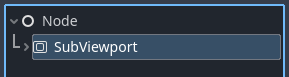
Screenshot uit de officiële documentatie: een SubViewport is een node in onze scène. Zijn beeld moet nog een bestemming krijgen, bijvoorbeeld een headset of een SubViewportContainer.
Een camera behoort tot de dichtstbijzijnde viewport boven haar in de scèneboom. Dat is belangrijk: als je twee gewone camera’s in dezelfde viewport zet en telkens make_current() oproept, maak je daar niet twee gelijktijdige beelden mee. De laatst gekozen camera wordt de actieve camera van die viewport.
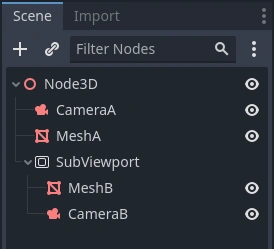
De twee camera’s horen bij verschillende viewports. Die scheiding gebruiken we ook voor de buitencamera en de first-person preview.
De zichtbare objecten hoeven we daarvoor niet te kopiëren. Viewports gebruiken een World3D: de gedeelde 3D-wereld waarin objecten worden geregistreerd. Een nieuwe subviewport gebruikt standaard de wereld van de bovenliggende viewport, zolang je geen eigen wereld opgeeft.
Dat is precies wat we nodig hebben. We maken de spelwereld en de speler maar één keer aan. De verschillende camera’s bekijken diezelfde toestand. Als je de hoofdscène drie keer instantieert, krijg je drie spelers, drie werelden of overlappende kopieën, niet drie betrouwbare beelden van dezelfde simulatie.
Een spectator-scène rond het spel bouwen
Video, 1:45–4:15.
Bewaar je bestaande XR-hoofdscène, bijvoorbeeld main.tscn. Maak daarnaast een nieuwe scène met een Control als root en noem die SpectatorView. Maak de Control schermvullend met de layoutinstelling Full Rect.
Voeg een SubViewport met naam HMD toe en instantieer de bestaande hoofdscène daaronder. De buitencamera komt rechtstreeks onder SpectatorView. Voor de first-person preview gebruiken we een tweede subviewport, deze keer onder een SubViewportContainer.
SpectatorView (Control)                       ← SpectatorView-script
├── ThirdPersonCamera (Camera3D)               ← ThirdPersonCamera-script
├── Frame (ColorRect)
│   └── FirstPersonContainer (SubViewportContainer)
│       └── FirstPersonViewport (SubViewport)
│           └── StabilizedCamera (Camera3D)    ← StabilizedCamera-script
├── FOVSlider (HSlider)
└── HMD (SubViewport)
    └── Main (instantie van je bestaande XR-scène)
        ├── World
        └── Player (CharacterBody3D)
            ├── BodyCollisionShape
            └── XROrigin3D
                ├── XRCamera3D
                │   └── HeadVisual (optionele mesh)
                ├── LeftHand
                └── RightHand
De namen onder Main zijn een voorbeeld en sluiten aan op het bewegingshoofdstuk. Je hoeft je bestaande speler niet te hernoemen. We koppelen de belangrijke nodes via geëxporteerde referenties in de Inspector, zodat de scripts niet afhangen van een lang, letterlijk uitgeschreven pad.
Laat bij beide subviewports Own World 3D uitgeschakeld. Een aparte World3D zou onze camera’s immers van de bestaande wereld scheiden. De volledige voorbeelden koppelen bovendien beide subviewports expliciet aan de wereld van het bureaubladvenster. Dat is niet nodig bij de standaardovererving, maar maakt zichtbaar dat we één wereld bedoelen.
Alleen de juiste viewport krijgt XR-output
Dit is de belangrijkste wijziging aan de bestaande XR-opstartcode. Gebruik in het script op Main de viewport waarin die scène nu staat:
# In je bestaande Main-script, nadat OpenXR succesvol geïnitialiseerd is:
var xr_viewport := get_viewport()
xr_viewport.use_xr = true
// In je bestaande Main-script, nadat OpenXR succesvol geïnitialiseerd is:
Viewport xrViewport = GetViewport();
xrViewport.UseXR = true;
Vroeger was dat misschien het hoofdvenster. Na het inpakken van de scène is het HMD. Dezelfde regel blijft dus bruikbaar wanneer je Main rechtstreeks start of wanneer je de spectator-scène start.
Gebruik hier niet zonder nadenken get_tree().root / GetTree().Root. Dan zou je opnieuw XR-output op het bureaubladvenster inschakelen, terwijl we dat venster net voor het spectatorbeeld willen behouden. Eventuele andere XR-specifieke viewportinstellingen, zoals VRS, horen eveneens op de HMD-viewport.
Voor de hoofdviewport en de first-person preview blijft use_xr uit. HMD heeft geen SubViewportContainer nodig: zijn uitvoer gaat via de XR-interface naar de headset. Geef deze viewport ook niet zomaar de afmetingen van onze kleine first-person preview; de XR-runtime bepaalt de benodigde headsetresolutie.
Welke scène start het project?
Bestiaan stelt verschillende main scenes in voor desktopgebruik en voor gebruik op mobiele apparaten. Voor desktopgebruik neemt hij de spectator scene en voor mobile gebruik de Main scene, dus de “klassieke” weergave van de wereld. Dit is vooral om ook standalone headsets te ondersteunen. We behandelen dit in een ander hoofdstuk.
De speler van buitenaf bekijken
Video, 4:15–5:00 en 7:10–7:50.
Plaats ThirdPersonCamera op een vaste plek in de testruimte, bijvoorbeeld op (0, 2, -3). Koppel haar target aan de XR-camera of aan een hulpknoop bij het hoofd. Maak de camera actief voor het hoofdvenster.
We laten deze camera elke frame naar het doel kijken:
# Op een Camera3D; target is een geëxporteerde Node3D-referentie.
func _process(_delta: float) -> void:
    if is_instance_valid(target):
        look_at(target.global_position, Vector3.UP)
// Op een Camera3D; Target is een geëxporteerde Node3D-referentie.
public override void _Process(double delta)
{
    if (GodotObject.IsInstanceValid(Target))
        LookAt(Target.GlobalPosition, Vector3.Up);
}
Dat verandert de richting, niet de positie van de camera. De camera blijft dus op haar statief staan en draait mee om de speler in beeld te houden. Dat is voldoende voor een kleine testruimte. In een groter level zal je ook de positie moeten aanpassen of verschillende camerastandpunten voorzien.
De volledige scripts third_person_camera.gd en ThirdPersonCamera.cs controleren ook of doel en camera bijna samenvallen. Verder kiezen ze een andere opwaartse referentie wanneer het doel bijna recht boven of onder de camera staat. look_at kan uit een nulrichting of uit twee parallelle richtingassen immers geen bruikbare oriëntatie opbouwen.
Zichtbaarheid regelen met renderlagen
Video, 5:00–7:10.
Van buitenaf willen we zaken kunnen zien die voor de speler storend zijn: een model van de headset, de lichaamscapsule of de gekleurde assen uit de tutorial. Omgekeerd willen we niet dat een full-screen effect zoals een zwart fadevlak de volledige buitenwereld afdekt.
Daarvoor gebruiken we 3D-renderlagen en het Cull Mask van elke camera. Een MeshInstance3D kan op verschillende visual layers staan. Een camera tekent die mesh wanneer minstens één van die lagen in haar mask ingeschakeld is.
Geef onder Project Settings → Layer Names → 3D Render de eerste vier lagen duidelijke namen. We volgen de indeling uit de video:
| Laag | Naam | Voorbeelden |
|---|---|---|
| 1 | World | Vloer, muren en andere gewone spelobjecten. |
| 2 | HMD only | Objecten of effecten die alleen de speler moet zien. |
| 3 | Spectator only | Headsetmodel, zichtbare capsule en debugassen. |
| 4 | First person view only | Effecten die ook in de first-person preview mogen verschijnen. |
Vervolgens kiezen we deze cameramasks:
| Camera | Actieve lagen | Numerieke waarde |
|---|---|---|
XRCamera3D |
1 en 2 | 1 + 2 = 3 |
ThirdPersonCamera |
1 en 3 | 1 + 4 = 5 |
StabilizedCamera |
1 en 4 | 1 + 8 = 9 |
De binaire waarden zijn vooral belangrijk wanneer je zichtbaarheid in code wil instellen.
Let op: renderlagen zijn iets anders dan physics collision layers en masks. Als je een capsulemesh onzichtbaar maakt voor de headset, blijft de bijbehorende collision shape gewoon botsen. Dat is precies de bedoeling.
Een zichtbaar hoofd en een schaduw
Een headsetmodel onder de XR-camera kan nuttig zijn voor de toeschouwer. Zet de MeshInstance3D-nodes van dat model op laag 3 en haal laag 1 weg. Alleen laag 3 toevoegen is niet voldoende wanneer het model ook op een laag blijft staan die de headsetcamera tekent.
Ter info: In de broncode van Bastiaan staat ook een afzonderlijke mesh die alleen een schaduw werpt. Daarvoor bestaat de instelling Cast Shadow → Shadows Only. Zo kan je een hoofdschaduw behouden zonder de eigen hoofdmesh in het headsetbeeld te tekenen. Schaduwen, lichtlagen en indirecte belichting hebben wel eigen regels: een camera-cullmask is geen algemene knop om alle invloed van een object op belichting uit te schakelen. Een object kan bijvoorbeeld niet gerenderd worden maar wel een invloed hebben op de belichting. Test het uiteindelijke resultaat met je renderer en lampen. (Er bestaan ook lagen voor belichting, maar zo ver gaan we nu niet.)
Een kleine first-person preview maken
Video, 7:50–9:00.
Als je de structuur bovenaan deze pagina hebt overgenomen, heb je een ColorRect als omlijsting. Daarin staat een SubViewportContainer, met daaronder een SubViewport en een gewone Camera3D. De container toont de texture van zijn subviewport. We maken de ColorRect dus een klein beetje groter dan de elementen die er in horen.
Kies bijvoorbeeld deze afmetingen:
- een frame van 310 bij 310 pixels, op 10 pixels van de linkerbovenhoek;
- een container van 300 bij 300 pixels, met 5 pixels marge binnen het frame;
- een subviewport met
size = (300, 300).
Laat Stretch op de container voor deze vaste opstelling uit. Staat Stretch aan, dan beheert de container de viewportgrootte en kan je die niet meer onafhankelijk instellen. Dat is ook een geldige aanpak, maar kies één systeem. Een subviewport moet in beide dimensies minstens 2 pixels groot zijn om iets weer te geven.
Zet Render Target → Update Mode voor de first-person preview op Always en maak StabilizedCamera actief. Zowel de bureaubladcamera als deze camera kan tegelijk actief zijn, omdat ze tot verschillende viewports behoren.
Plaats onder het frame een HSlider; die gebruiken we straks voor de kijkhoek. De insetcamera heeft geen eigen speler, eigen collision logic of tweede kopie van Main nodig. Ze bekijkt dezelfde World3D als de andere camera’s.
Het firstpersonbeeld stabiliseren
Video, 9:00–10:40.
Als we de hoofdtransform rechtstreeks kopiëren, krijgt de toeschouwer elke kleine hoofdbeweging te zien. Dat kan onrustig zijn. We maken daarom alleen deze extra camera wat trager en houden haar horizon recht.
Het woord “stabiliseren” betekent hier twee dingen: roll verwijderen en veranderingen geleidelijk volgen. We behandelen die apart.
De horizon recht houden
In het first-personbeeld willen we niet dat er “roll” aanwezig is. De first-personcamera moet naar hetzelfde punt kijken als de speler, maar de horizon moet links en rechts op het scherm op dezelfde hoogte getekend worden. We doen dit door het kijkpunt op te halen en een nieuwe oriëntatie te berekenen die naar hetzelfde punt kijkt, maar zonder roll.
Neem de lokale transform van de XR-camera. De voorwaartse richting halen we uit de negatieve Z-as van haar basis. Met Basis.looking_at bouwen we daar een nieuwe oriëntatie bij, met de wereldwijde Y-richting als opwaartse referentie:
var adjusted := xr_camera.transform
var forward := -adjusted.basis.z.normalized()
if absf(forward.dot(Vector3.UP)) < 0.999:
    adjusted.basis = Basis.looking_at(forward, Vector3.UP)
Transform3D adjusted = XrCamera.Transform;
Vector3 forward = -adjusted.Basis.Z.Normalized();
if (Mathf.Abs(forward.Dot(Vector3.Up)) < 0.999f)
    adjusted.Basis = Basis.LookingAt(forward, Vector3.Up);
Hier behouden we zowel links/rechts kijken als omhoog/omlaag kijken. In de oorspronkelijke code staat bij deze bewerking de commentaar “Remove pitch”, maar de berekening verwijdert pitch niet, ze verwijdert de roll. Dit komt omdat looking_at en nieuw driedimensionaal assenstelsel levert, waarvan de negatieve Z wijst naar het gekozen punt. De Vector3.Up geeft aan dat de “Y”-component van dit nieuwe assenstelsel zo dicht mogelijk bij de globale Y moet liggen, maar hij hoeft niet identiek te zijn. De harde beperking hier is dat het om een driedimensionale basis gaat, dus dat “X”, “Y” en “Z” loodrecht op elkaar staan.
Wanneer de speler recht omhoog of omlaag kijkt, is een horizon niet eenduidig af te leiden. De volledige voorbeelden behouden in dat geval de oriëntatie. Dat vermijdt een ongeldige looking_at.
Beweging en rotatie afvlakken
We willen niet dat de first-personcamera even veel schudt als een VR-headset. Het valt misschien niet zo wanneer je een headset op hebt, maar eigenlijk schudden we voortdurend een beetje met ons hoofd. Als we dat soort effect zien op een scherm dat zelf stil hangt, kan dat misselijkheid opleveren.
We zullen dus zowel de translatie als de rotatie van onze XRCamera3D geleidelijk bijbenen. Voor de positie gebruiken we lerp; voor de basis gebruiken we slerp. Die eerste “vervormt” een vector geleidelijk terwijl die tweede hem in de eerste plaats “roteert”.
var weight := 1.0 - delta / smooth_delay
previous.origin = previous.origin.lerp(adjusted.origin, weight)
previous.basis = previous.basis.slerp(adjusted.basis, weight)
float weight = 1.0f - (float)delta / SmoothDelay
previous.Origin = previous.Origin.Lerp(adjusted.Origin, weight);
previous.Basis = previous.Basis.Slerp(adjusted.Basis, weight);
smooth_delay is hier een tijdconstante. Een grotere waarde geeft een trager beeld dat verder achterloopt. We houden onze nieuwe oorsprong en basis (voor translatie en rotatie) bij in variabelen, omdat we in het volgende frame opnieuw vanaf deze waarden willen gaan interpoleren. Voor het allereerste frame nemen we gewoon de waarde zonder interpolatie.
Terug naar wereldcoördinaten
Onze tussenwaarde staat nog in de lokale ruimte van de XR-origin. De first-person previewcamera heeft een andere parent. We mogen de tussenwaarde dus niet zomaar naar haar lokale transform kopiëren.
var origin := xr_camera.get_parent() as Node3D
global_transform = origin.global_transform * previous
var origin = (Node3D)XrCamera.GetParent();
GlobalTransform = origin.GlobalTransform * previous;
Zo krijgen we de afgevlakte hoofdpose op de juiste plaats in de wereld. Veranderingen aan de origin worden rechtstreeks meegenomen; de filtering gebeurt in trackingruimte. Als je in plaats daarvan de volledige wereldtransform afvlakt, vertraag je ook originbewegingen en virtuele rotaties. Dat kan een gewenst filmeffect zijn, maar is een andere keuze dan in deze video.
Initialiseer previous met de actuele pose, niet met een willekeurig punt in de wereld. Anders vliegt de camera bij het opstarten eerst naar de speler toe. In de volledige scripts kan je met reset_smoothing() / ResetSmoothing() opnieuw beginnen vanaf de huidige pose, bijvoorbeeld na recentering of wanneer je van gevolgde speler verandert.
Nog eens: schrijf deze afgevlakte transform alleen naar de gewone insetcamera. Pas haar nooit toe op de echte XRCamera3D. De speler hoort geen extra cameravertraging van onze spectatorfunctie te krijgen.
De kijkhoek instelbaar maken
Video, 10:40–11:45.
Een headset heeft een breed beeld, maar onze first-person preview is een klein vierkant. Wat daarin prettig leesbaar is, hangt af van wat je onderzoekt. Daarom voegt de video een slider toe voor het field of view, kortweg FOV.
Gebruik een HSlider met minimum 60, maximum 120 en bijvoorbeeld stapgrootte 1. Initialiseer de slider met de huidige fov van de insetcamera en koppel value_changed aan een methode:
# In het Control-script van SpectatorView:
func _on_fov_changed(value: float) -> void:
    inset_camera.fov = value
// In het Control-script van SpectatorView:
private void OnFovChanged(double value)
{
    InsetCamera.Fov = (float)value;
}
Een grotere kijkhoek toont meer van de omgeving, maar maakt objecten kleiner. Een kleinere kijkhoek toont minder, met grotere details. De betekenis als horizontale of verticale hoek hangt ook samen met Camera3D.keep_aspect; laat voor deze oefening de standaardinstelling staan en houd de first-person preview vierkant.
De slider verandert alleen onze gewone insetcamera. De headset gebruikt een door de runtime bepaalde projectie. Dit is dus geen instelling om het optische zichtveld van de headset aan te passen.
In de volledige code gebeurt het instellen van de beginwaarde met set_value_no_signal / SetValueNoSignal. Zo zetten we de slider op de camerawaarde zonder tijdens de initialisatie al een wijzigingssignaal af te handelen. Verbind het signaal niet nog eens via de editor wanneer je het meegeleverde script gebruikt; dat script regelt de koppeling zelf.
Met deze opstelling fouten onderzoeken
Het doel is niet alleen een mooi beeld te maken. We willen hypotheses kunnen controleren. Stel dat de speler door een muur kan kijken. Bekijk dan tegelijk de hoofdmesh, de lichaamscapsule en de first-person preview.
Blijft de capsule bij de muur terwijl het hoofd verdergaat, dan werkt de lichaamsbotsing waarschijnlijk wel. Je moet dan de hoofdquery en fade onderzoeken. Gaat ook de capsule door de muur, controleer dan eerst de physics-collider en collision masks. Dat zijn twee verschillende problemen, ook al omschrijft de speler beide als “ik ga door de muur”.
Je kan een zichtbare capsulemesh op laag 3 gebruiken. Wil je de echte physicsvormen controleren, dan kan je in de editor ook Debug → Visible Collision Shapes inschakelen. Die ingebouwde debugweergave is een aparte voorziening; verwacht niet dat haar weergave zich precies volgens de eigen laag-3-afspraak gedraagt. Test daarvoor in een debugrun.
Bekijk tijdens het draaien ook de Remote scèneboom en Inspector. Daar zie je de runtime-instanties, in plaats van alleen de opgeslagen editorwaarden. Controleer bijvoorbeeld welke viewport use_xr heeft, welke camera actief is en of de origin beweegt wanneer je dat verwacht.
Gebruik de profiler en monitors om de belasting te vergelijken met en zonder spectatorbeelden. Dezelfde wereld delen betekent dat je de simulatie niet driemaal uitvoert, maar de extra camera’s moeten wel opnieuw renderen. Stereo-XR heeft bovendien al twee oogaanzichten. Multiview en andere rendereroptimalisaties maken de kost geen eenvoudige vaste vermenigvuldiging, maar extra beelden zijn niet gratis.
Begin daarom met een kleine first-person preview van 300 bij 300 pixels. Onderzoek afzonderlijk wat het uitschakelen van de first-person preview, lagere spectatorresolutie of eenvoudigere schaduwen doet. Vermijd dat een debugfunctie de headsetframerate zo sterk verlaagt dat ze het onderzochte probleem zelf veroorzaakt.
Als er iets niet zichtbaar is
| Wat zie je? | Wat controleer je eerst? |
|---|---|
| De headset werkt, maar het desktopbeeld is verkeerd of verdwenen. | Staat XR alleen aan op HMD, en blijft het rootvenster een gewone viewport? |
| De first-person preview blijft zwart of leeg. | Grootte minstens 2 × 2, update mode, actieve camera, gedeelde World3D en zichtbare wereldlagen. |
| De first-person preview toont een andere speler of een dubbele wereld. | Is Main maar één keer geïnstantieerd? Staat Own World 3D uit? |
| De capsule is zichtbaar in de headset. | Staat de capsulemesh uitsluitend op laag 3, en bevat het headsetmask die laag niet? |
| De buitencamera wordt plots helemaal zwart. | Renderen fade of vignette ook op een laag die de buitencamera tekent? |
| De first-person preview kijkt vanaf de verkeerde plek. | Is de lokale hoofdpose met de wereldtransform van de origin gecombineerd? |
| De horizon blijft schuin. | Wordt de gewone insetcamera bijgewerkt, en is de hoofdpose niet bijna verticaal? |
| De slider verandert niets. | Stuurt hij de gewone insetcamera aan, en is het signaal precies één keer gekoppeld? |
| De speler ervaart vertraagde hoofdtracking. | Is stabilisatie per ongeluk op de XR-camera toegepast? Verwijder die ingreep daar. |
Een breakpoint kan de simulatie volledig stilleggen. Doe zo’n proef met de speler in een rustige, afgesproken houding. Voor het volgen van doorlopende beweging zijn een buitenaanzicht, runtimewaarden en de profiler vaak handiger dan voortdurend pauzeren.
Zelf uitproberen
- Start met één vloer en één speler. Controleer dat de headset, de buitencamera en de first-person preview dezelfde objecten tonen.
- Zet de debugcapsule en het hoofdmodel op laag 3. Controleer dat ze alleen in het buitenaanzicht zichtbaar zijn.
- Laat de speler fysiek stappen en daarna met de stick bewegen. Leg uit welke verplaatsing van lichaam en origin je verwacht en vergelijk dat met het beeld.
- Kantel je hoofd naar je schouder en kijk daarna omhoog. De first-person preview moet de horizon grotendeels recht houden, maar omhoog kijken wel behouden.
- Vergelijk
smooth_delay = 0.05met0.3. Let zowel op de rust van het beeld als op het achterlopen. - Verander de FOV van de first-person preview. Controleer dat de echte headsetprojectie en het buitenaanzicht daardoor niet veranderen.
- Vergelijk de gemeten frametijd met en zonder first-person preview. Noteer welke configuratie je gebruikte, zodat de metingen vergelijkbaar blijven.
Als uitbreiding kan je tussen meerdere vaste buitencamera’s schakelen. Een andere oefening is een klein paneel met de afstand tussen hoofd en lichaam, de actieve comfortinstellingen en de actuele snelheid. Laat die waarden uit de bestaande speler komen; maak voor je debugpaneel geen tweede simulatie van de beweging.
Bronnen
| Bron | Gebruikt voor |
|---|---|
| Godot XR Spectator View | Onderwerpen, volgorde en tijdstippen van de les. |
| Tutorialbranch spectator_view | Scèneboom, projectinstellingen, camerafuncties en renderlagen. |
| Viewports | Actieve camera per viewport, gedeelde wereld en het tonen van subviewportbeelden. |
| Setting up XR | Apart XR-outputpad en de viewport waarop use_xr wordt ingesteld. |
| Viewport en SubViewport | World3D, XR, update mode en viewportgrootte. |
| Camera3D en XRCamera3D | Cullmasks, FOV, actieve camera’s en XR-projectie. |
| Node3D en Basis | look_at, transforms en rotatie-interpolatie. |
| VisualInstance3D en GeometryInstance3D | Visual layers en alleen een schaduw tekenen. |
| XR full screen effects | Verschil tussen gewone en asymmetrische XR-projectie. |
| Overview of debugging tools | Remote Inspector, collisionweergave, profiler en monitors. |
De oorspronkelijke videolink blijft bewaard in links.md. De drie screenshots komen uit de officiële Godot-documentatie onder CC BY 3.0; zie afbeeldingen/BRONNEN.md. De code is een bewerking en C#-vertaling van de MIT-gelicentieerde tutorial; de oorspronkelijke licentie is bijgevoegd.
De voorbeelden zijn niet uitgevoerd in Godot of met een headset.